> For the complete documentation index, see [llms.txt](https://wiki.orderlion.com/llms.txt). Markdown versions of documentation pages are available by appending `.md` to page URLs; this page is available as [Markdown](https://wiki.orderlion.com/deutsch/orderlion-fur-besteller/bestellungen.md).
# Bestellungen
{% embed url="" %}
## 1. Warenkorb befüllen
### **Favoritenliste/Einkaufsliste**
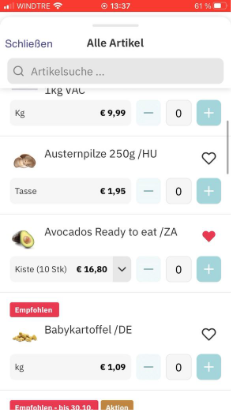
Gleich nach dem Einstieg in den Shop landest du in deiner Favoritenliste.
Diese wurde entweder von deinem Lieferanten für dich erstellt oder durch deine Bestellungen automatisch generiert. Die Einkaufslisten, die du direkt unter der Favoritenliste findest kannst du selbst erstellen.
In beiden Listenarten kannst du deine Artikel gleich mit dem Plus-Symbol in den Warenkorb geben.
### Kategorien
In der App findest du beim Runterscrollen die verschiedenen Warengruppen deines Lieferanten.
Hier sind alle Artikel in Kategorien eingeteilt, damit du den Überblick über die vielen Produkte behältst. In den jeweiligen Kategorien werden die Produkte wie auch in der Favoritenliste angezeigt.
### Suche
Natürlich kannst du auch in der Suchleiste nach Artikeln suchen.
Hier kannst du nach Artikelname, Artikelnummer oder Kennzeichnung (Tags) suchen. Aus den Suchergebnissen kannst du dann auch gleich den Warenkorb befüllen.
## 2. Bestellung kontrollieren
Nachdem du alle Artikel in den Warenkorb gelegt hast tippe unten am Bildschirm auf den Warenkorb.
Hier kannst du nochmal die Anzahl der Artikel verändern, oder Artikel ganz löschen.
## 3. Liefertag auswählen
Im nächsten Schritt kannst du bestimmen, wann die Bestellung geliefert werden soll. Die von Lieferanten freigeschaltenen Liefertage werden hellblau angezeigt, der ausgewählte Liefertag in türkis. Hier kannst du auch noch zwischen Lieferung und Abholung wählen.
Beachte bitte, dass Bestellungen aufgeteilt werden, sollte die Vorbestellzeit eines Artikels länger sein als das gewünschte Lieferdatum. Lieferkosten werden hier nur einmal verrechnet.
Ganz unten auf der Seite gibt es noch ein Notizfeld für den Lieferanten. Hier können z.B. Hinweise zur Lieferung (“Bitte zum Kücheneingang liefern”) an den Lieferanten geschickt werden. Dieser wird dann auch auf der Bestellbestätigung angezeigt.
## 4. Bestellung absenden
Sobald alle Angaben korrekt sind, tippe auf “Bestellung absenden”.
Es erscheint dann sofort die Bestätigung und das Lieferdatum. Gleichzeitig wird auch eine Email mit der Bestätigung an dich geschickt.
Vergessen, etwas zu bestellen? Um weitere Artikel hinzuzufügen klicke entweder direkt auf den Link, oder schicke eine neue Bestellung für den gleichen Tag ab. Eventuelle Liefergebühren werden hier nur einmal verrechnet.
In der Bestellübersicht kannst du nochmal die Bestelldetails einsehen.
Falls du die Bestellung versehentlich abgeschickt hast, kannst du hier auch die Bestellung stornieren.